RECAMの始め方:2台のスマホで最初のライブ映像を見るまで
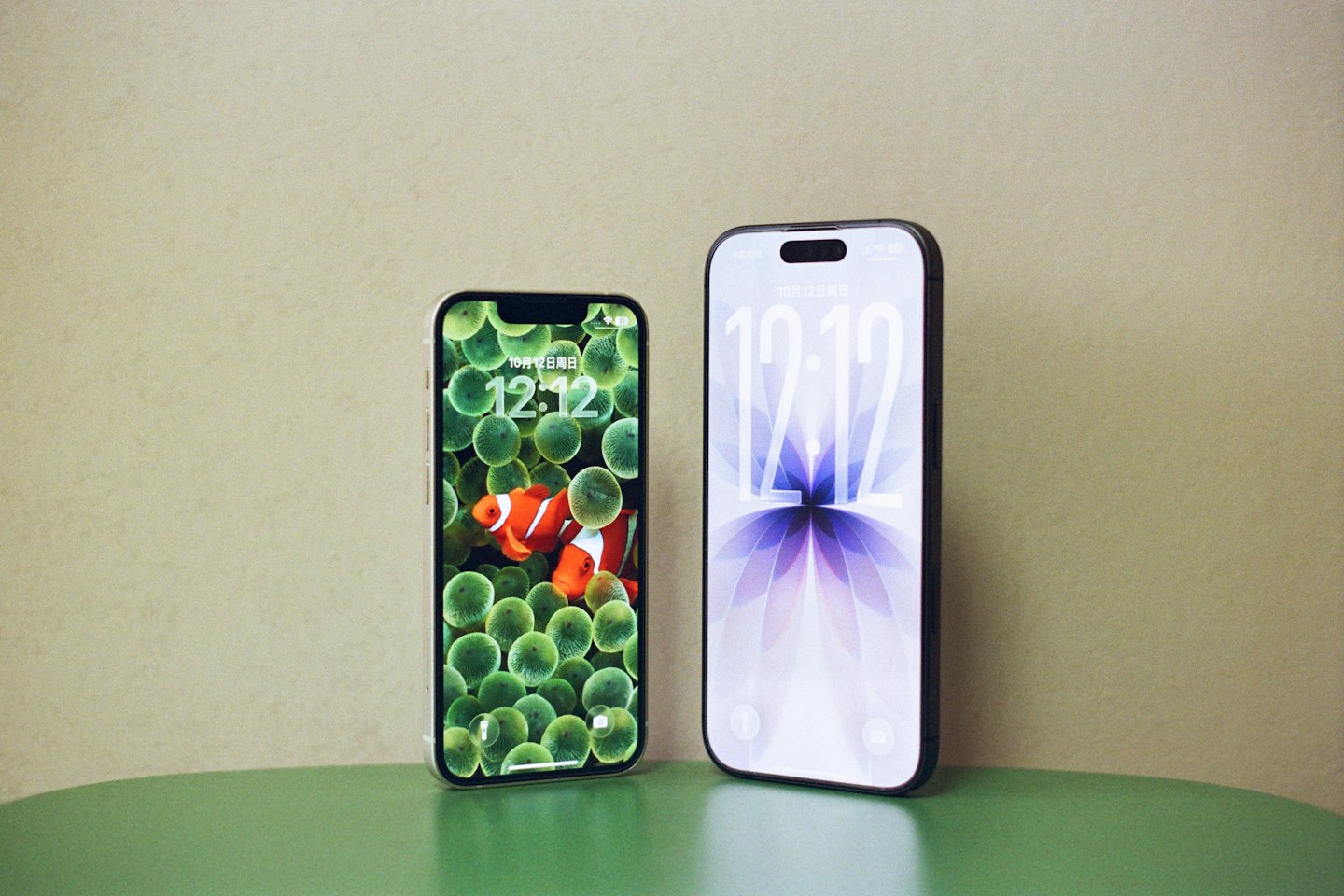
まず両方の端末にRECAMを入れ、撮影する端末を決めて、見る側の端末にそのカメラを追加します。最初は2台をテーブルに並べて試しましょう。設置場所の問題と初期設定の問題を切り分けやすくなります。
 スマートホーム
1. それぞれの役割を決める
部屋に残す端末がカメラ、持ち歩く端末が閲覧用です。見た目が似ているなら、紙に役割を書いて横に置くと混乱を防げます。以下は公式のiPhone向けガイドに沿った手順です。OSやアプリのバージョンによって表示名が異なる場合があります。
2. 固定する前にインストールする
RECAM公式サイトのダウンロードリンクから、両端末の対応条件を確認してアプリを入れ、それぞれ起動します。固定用の台はまだ使いません。この段階の目標は両方でRECAMを開くことだけです。ルーターの設定を変更する必要はありません。
3. カメラ側にコードを表示する
フランス語の公式ガイドでは、撮影側でDIFFUSERを選び、カメラとマイクの権限を許可するとQRコードが表示されます。見る側ではVISIONNER、AJOUTER UNE CAMÉRAの順に進んでコードを読み取ります。流れは「撮影用スマホ → QRコード → 閲覧用スマホ」です。これは役割を示す図式であり、アプリ画面の画像ではありません。利用言語の対応する項目を確認してください。
4. 止まった段階から確認する
コードが出なければ、カメラの役割を選んだか、必要な権限を許可したかを確認します。コードが読めなければ反射を避け、端末を向かい合わせます。公式ガイドにはカメラ側のPartager(共有)からリンクを送り、閲覧端末で開く方法もあります。アクセスを許可したい端末だけに共有してください。接続後に映像が出ない場合は、最初からやり直す前に両端末のインターネット接続を確認します。
5. 現在の映像だと確かめてから設置する
架空の例です。ノラは古いiPhoneを本棚に向け、普段使うスマホを手に持ちます。レンズの前で本を動かし、閲覧側にも動きが映ることを確かめました。それから設置場所に移し、角度を調整して電源につなぎます。映像が一度見えただけでは、通知や外出先からの接続まで確認できたことにはなりません。
6. 初回設定の次に確認すること
現在のRECAMの案内では、ライブ映像と通知は最初の3日間は契約なしで利用でき、その後はRECAM Proが必要です。無料ダウンロードと無期限の無料利用は別なので、導入時の条件を確認してください。外出前には下記のチェックリストに進みましょう。本記事は公式に説明された手順を紹介するもので、全バージョンを独自検証したという意味ではありません。
例は架空のものです。進め方に関する提案は編集部の助言です。