家に残るMacは、カメラに向いた場所にありますか?
使っていないMacはRECAMでカメラにできます。ただし、判断の中心は置き場所です。見たい部屋で開いたまま電源につなげられるなら、試す価値があります。外出のたびに机を動かす必要があるなら、別の端末の方が使いやすいかもしれません。
 スマートホーム
確認したいことを一つ決める
例えば「犬がクッションで休んでいるか」のように、スマホから確かめたいことを書き出します。「家全体を見守る」という曖昧な目的は避けましょう。机に置いたMacに映るのは、部屋の一方向です。常設場所を決める前に、プレビューでその範囲を確認します。
インストール前に三つ確認する
不在中もMacはその場所に残りますか。家具を動かさずに必要な範囲が映りますか。電源につなぎ、ノート型なら開いたままにできますか。一つでも難しければ置き場所を考え直します。手持ちのUSBウェブカメラで角度を変えたり、古いスマホを置いたりする方が簡単な場合もあります。この確認前に機材を買う必要はありません。
対応環境を調べてから設定する
公式ページではIntelまたはAppleシリコンのMacで、macOS 13以降が必要とされています。カメラ非搭載のMacには外付けカメラが必要です。iPhoneの連係カメラをRECAMで使うにはmacOS 14以降が必要です。Macが担えるのは撮影側か視聴側の一方です。権限とペアリングはMacの公式設定ガイド(フランス語)で確認できます。
外出時に近い状態で試す
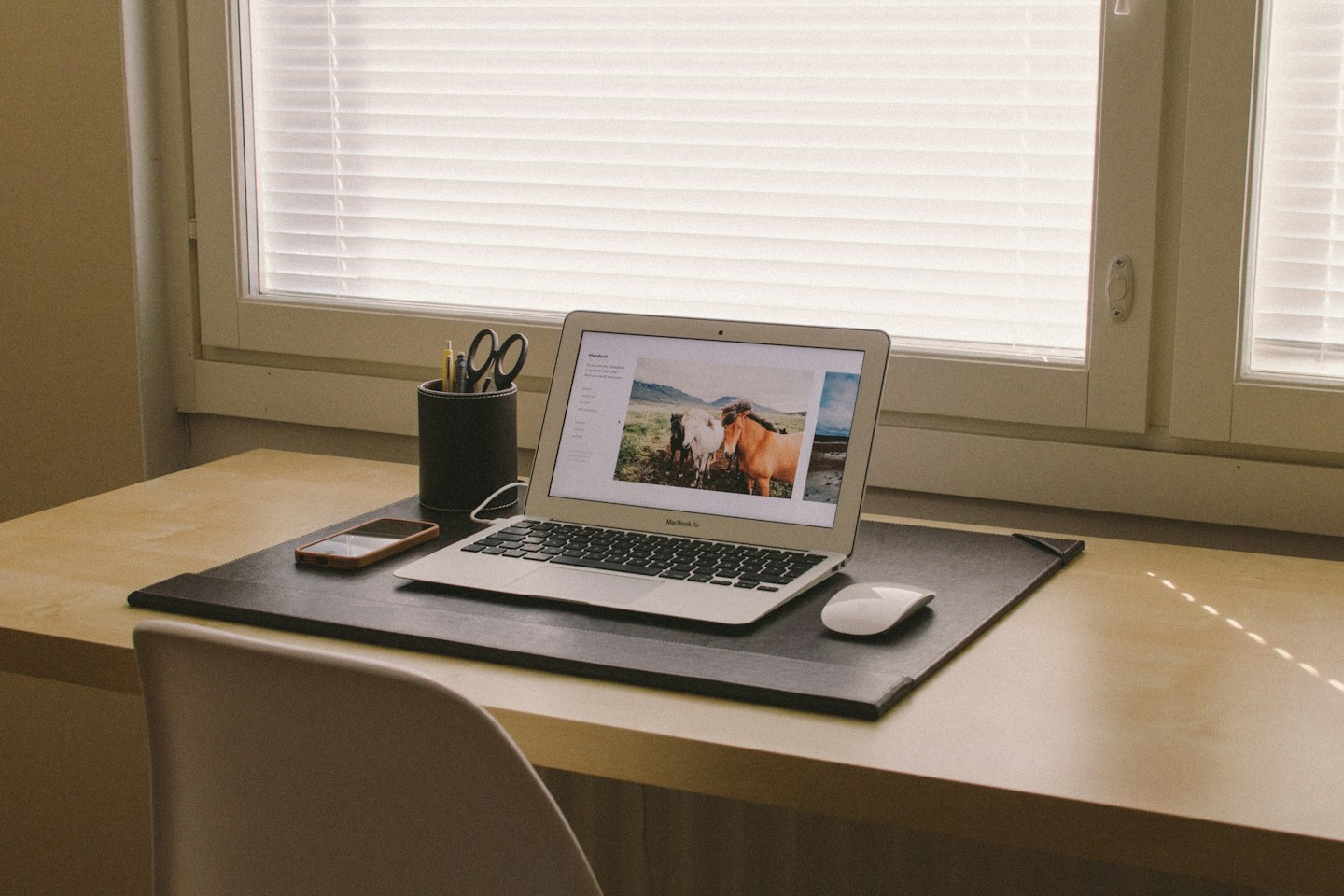
架空の例です。レアは買い物中に犬のいる場所を確認したいと考えています。MacBookはすでにテーブルにありますが、椅子がクッションを隠しています。角度を少し変え、スマホで映り方を確認します。次にRECAMのウインドウを閉じても撮影が続くかを確かめます。公式資料ではメニューバーから動作を続ける仕組みが説明されています。アプリは終了せず、MacBookも閉じません。画面が消えることとMacのスリープは別です。
利益ではなく、条件と費用を確認する
Macの再利用が収入や節約につながるとは限りません。追加機材の費用、電力消費、アプリの利用条件を整理します。公式サイトでは最初の3日間はライブ映像と通知を利用でき、その後はRECAM Proが必要とされています。選ぶ時点の条件を確認してください。再起動後の自動起動はログインに依存するため、無人で必ず復旧するとは考えないようにしましょう。
外から試して決める
本格的に使う前に、スマホのモバイル回線から映像を確認し、必要な通知も試します。外出前のチェックリストでは、自宅のWi-Fiで映ることと、外から実際にアクセスできることを区別して確認できます。画角と利用条件が合う場合に、この使い方を選びましょう。防犯効果や常時接続が保証されるわけではありません。
例は架空のものです。進め方に関する提案は編集部の助言です。