Un timelapse de retratos empieza por elegir bien las fotos
Para crear un timelapse de retratos agradable de ver, empieza con una pequeña serie de la misma persona y con los ojos bien visibles. Eye Contact puede alinear su posición entre fotos; la selección sigue siendo importante para evitar cambios bruscos de ángulo y de luz.
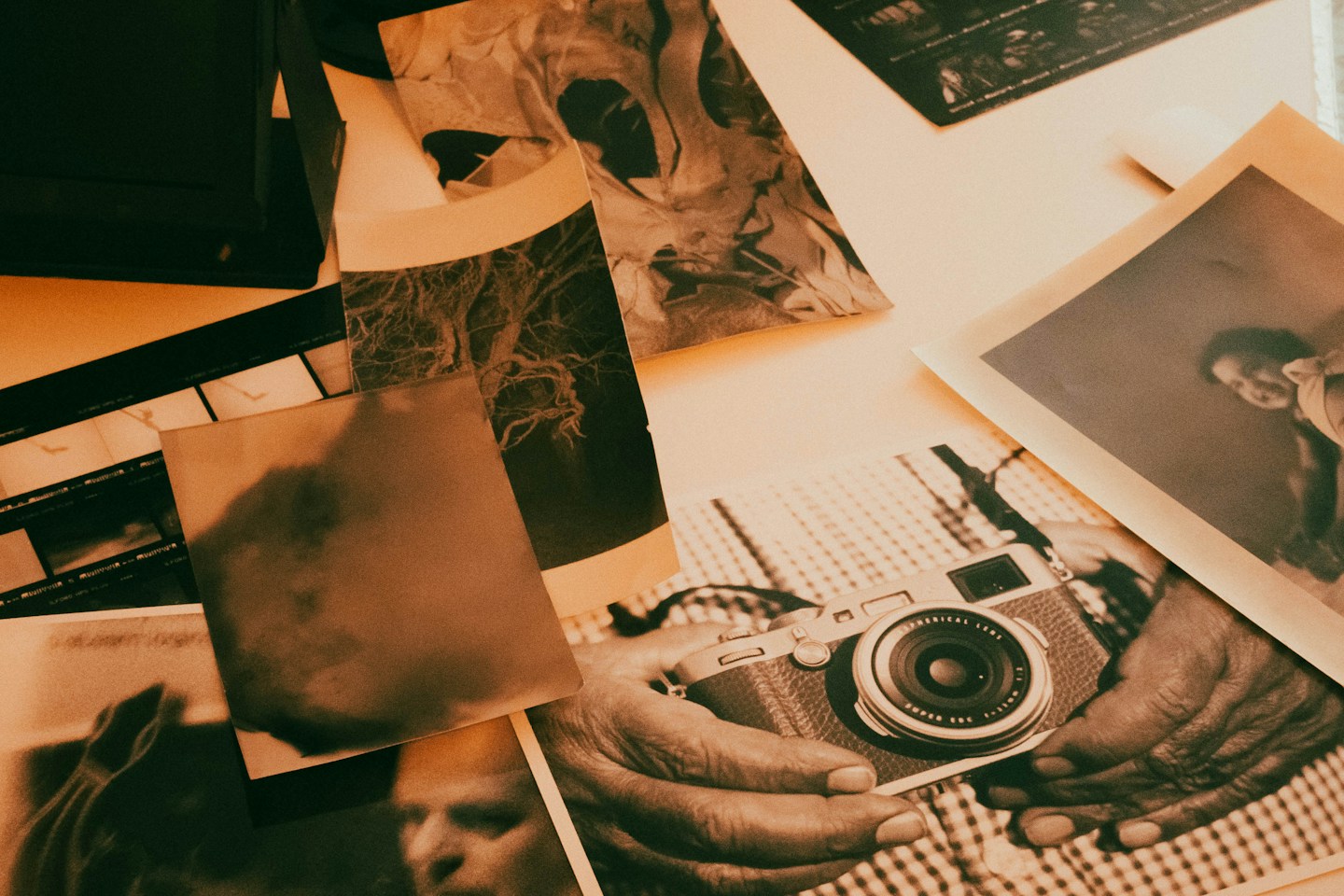 Fotos y recuerdos
1. Decide qué cuenta la serie
Una evolución de varios meses, un viaje o una colección de expresiones: elige una sola idea para empezar. Una docena de retratos basta para examinar las transiciones. Es una propuesta de la redacción, no un límite de la app. Descarta los duplicados casi idénticos y las fotos donde el rostro sea demasiado pequeño para distinguir los ojos.
2. Prepara un álbum en el iPhone
Reúne la selección en un álbum de Fotos e impórtalo en Eye Contact, o selecciona las fotos directamente. Si quieres partir de una persona reconocida por el iPhone, la ficha oficial aconseja abrir Personas y mascotas en Fotos y añadir las imágenes elegidas a un álbum. Eye Contact no accede a las identidades de Personas. Las fotos guardadas en iCloud pueden necesitar una descarga de iOS antes de importarlas.
3. Revisa los ojos en cada foto
Según su ficha, Eye Contact detecta los ojos en el iPhone. En una foto de grupo, toca el rostro que quieras usar; si hace falta, coloca los dos ojos manualmente. Comprueba después que la cara se vea bien en el encuadre. Alinear dos puntos no convierte un perfil en un retrato frontal ni iguala la iluminación. Para un primer montaje uniforme, prioriza ángulos parecidos.
4. Elige el ritmo y mira el resultado
La app permite entre 0,1 y 2 segundos por foto. Prueba, por ejemplo, 0,5 segundos: doce imágenes equivalen a unos seis segundos antes de repetir la secuencia. Puedes mover las fotos, ordenarlas por fecha o mezclarlas. Para mostrar una evolución, empieza por el orden cronológico y compruébalo, sobre todo con escaneos cuya fecha de archivo puede no coincidir con la de la toma.
5. Corrige la transición que distrae
Ejemplo ficticio: Camille reúne doce retratos de un año. En la vista previa, una foto de perfil parece interrumpir la serie. La retira de la selección y vuelve a comparar el movimiento de las caras. Después conserva una copia del proyecto para probar otro ritmo: la ficha indica que los proyectos se guardan automáticamente en el iPhone y se pueden duplicar. No hace falta conservar todas las fotos; elige las que ayuden a contar la serie.
6. Comprueba qué vas a exportar
Según la ficha actual, importar, editar y previsualizar es gratis. Exportar requiere una compra integrada única para vídeos 1080p ilimitados sin marca de agua y sin suscripción; consulta el precio antes de comprar. Las vistas previas llevan marca de agua. El resultado es un MP4 sin sonido, vertical u horizontal; las Live Photos se usan como imágenes fijas. Mantén la app abierta mientras crea el vídeo. Las fotos se procesan en el dispositivo. Comprueba la compatibilidad en el App Store: la app indica actualmente francés e inglés, no español. Antes de compartir retratos de otras personas, asegúrate de que estén de acuerdo con esa difusión.
Los ejemplos son ficticios. Los consejos de organización son propuestas de la redacción.