Un timelapse de votre chat ou chien : choisir les photos qui racontent son évolution
Pour montrer votre chat ou votre chien au fil du temps, sélectionnez des photos du même animal où ses deux yeux sont visibles, puis vérifiez la chronologie et les transitions. La version 1.2 d’Eye Contact annonce la recherche de photos de chiens et de chats disponibles sur l’iPhone : un point de départ pour trier vos souvenirs, pas une garantie que chaque photo conviendra.
 Photos & souvenirs
Choisir une histoire et un seul animal
Du premier jour à la maison à aujourd’hui, une année de promenades ou quelques expressions : choisissez une idée avant d’importer toute la photothèque. Si vous avez deux chats qui se ressemblent, vérifiez chacun dans la sélection. La nouveauté annoncée concerne les chiens et les chats ; ne supposez pas le même fonctionnement pour un oiseau ou un lapin.
Commencez avec une dizaine de photos. C’est un conseil de préparation, pas une limite de l’app. Gardez les originaux et écartez seulement les images de votre sélection de travail.
Préférer des yeux visibles à une pose spectaculaire
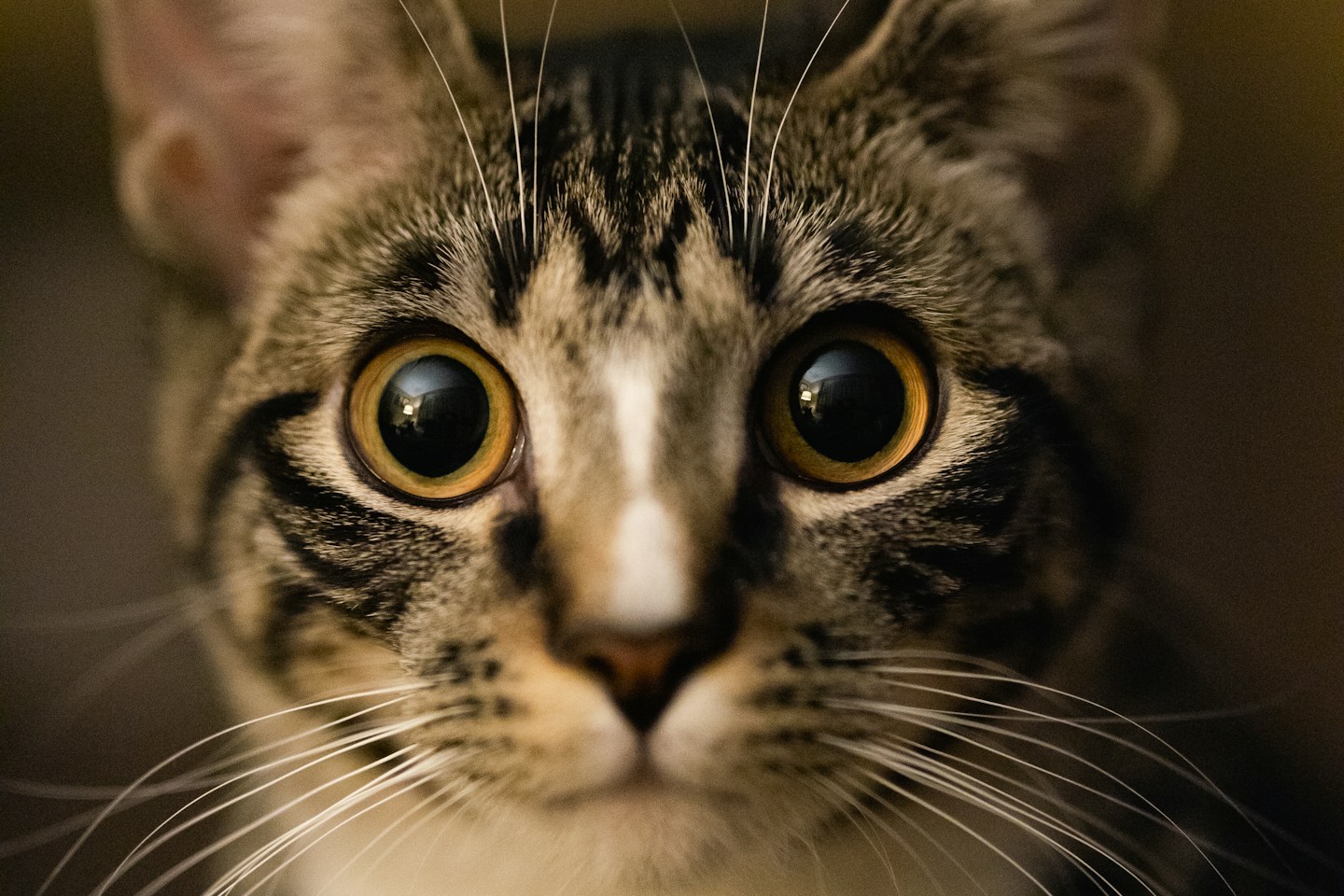
Une truffe très proche de l’objectif, une tête tournée ou des yeux cachés dans le pelage rendent les transitions plus difficiles à lire. Choisissez d’abord des angles voisins, avec le visage assez grand et les deux yeux distincts. Utilisez les photos déjà disponibles ; inutile de faire tenir une pose à l’animal pour compléter la série.
La fiche d’Eye Contact décrit le positionnement manuel des deux yeux lorsque nécessaire. Vérifiez le résultat image par image : un alignement des yeux ne corrige ni le flou ni les différences de perspective, et ne transforme pas un profil en vue de face.
Vérifier l’ordre avant de régler la vitesse
Pour montrer une évolution, classez les photos chronologiquement, puis relisez cet ordre. Les images reçues d’un proche ou numérisées peuvent porter une date de fichier trompeuse. Notre guide sur la chronologie des photos anciennes explique comment conserver les incertitudes plutôt que d’inventer une date.
Essayez ensuite 0,5 seconde par photo : dix images représentent environ cinq secondes avant répétition. Ajustez après avoir regardé l’ensemble ; le guide sur le rythme d’un timelapse donne une méthode de comparaison.
Un exemple fictif : douze photos de Nala
Alex sélectionne douze photos de sa chatte Nala prises sur deux ans. Deux images montrent surtout son dos, une autre a été prise très près du museau. Alex garde ces souvenirs dans Photos, mais les retire de cette sélection pour obtenir neuf vues plus comparables.
Dans l’aperçu, une transition attire encore l’œil. La version 1.2 indique que la photo en cours est mise en évidence dans la bande de photos : Alex s’en sert pour retrouver l’image concernée, vérifier les yeux et comparer avec l’image précédente. Si le saut vient de l’angle de prise de vue, changer la sélection sera plus utile que retoucher sans fin l’alignement.
Contrôler le cadre et l’export
Regardez le montage entier dans le format choisi, portrait ou paysage. Vérifiez les oreilles coupées, le museau au bord du cadre et la transition entre la dernière et la première photo si vous activez la boucle. Le résultat est une succession de photos fixes, pas la reconstitution des mouvements de l’animal ; les Live Photos sont utilisées comme images fixes.
Selon la fiche actuelle, l’import, le montage et l’aperçu sont gratuits ; l’aperçu porte un filigrane. L’export de MP4 sans son en 1080p sans filigrane nécessite un achat intégré unique, sans abonnement. Vérifiez le prix dans l’app et gardez-la ouverte pendant la création du film. Les photos sont traitées sur l’iPhone ; celles stockées dans iCloud peuvent nécessiter un téléchargement. L’app est annoncée en français et en anglais.
Les exemples sont fictifs. Les conseils d’organisation sont ceux de la rédaction.